¿Cómo funciona el grabador de vídeo?
El grabador de vídeo es la herramienta integrada en las clases que te permite grabarte tocando (con cámara y micrófono) y enviar el vídeo directamente a tu profesor para que lo revise y te dé feedback personalizado. Es la forma de convertir cualquier clase en una tutoría real: tocas, te grabas, lo envías, y tu profesor te responde.
Está disponible para todos los alumnos, pero solo los que tienen un plan Premium pueden enviarlo al profesor. Los que no tienen un plan Premium pueden guardar las grabaciones en borradores para enviarlos en otro momento.
La aplicación tiene dos modos:
- Automático (para la mayoría de usuarios).
- Avanzado (Para más expertos que usan un interfaz de audio externo y quieren grabar en dos pistas separadas). Disponible solo con navegador Google Chrome. En los demás no aparece la opción.
¿Cómo funciona? Paso a paso
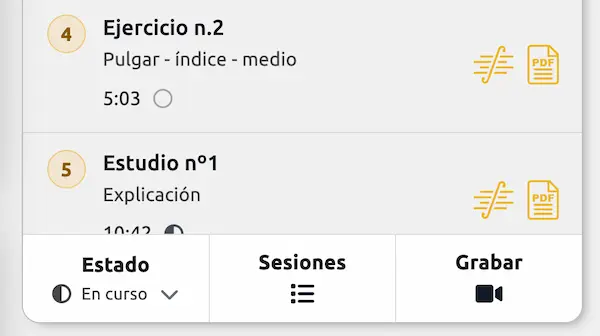
Encontrarás el botón de grabar dentro de cada curso o listado de clases (sesiones).
1. Permisos de cámara y micrófono
Al abrir el grabador, el navegador pedirá acceso a tu cámara y micrófono. Es necesario concederlo para poder grabar.
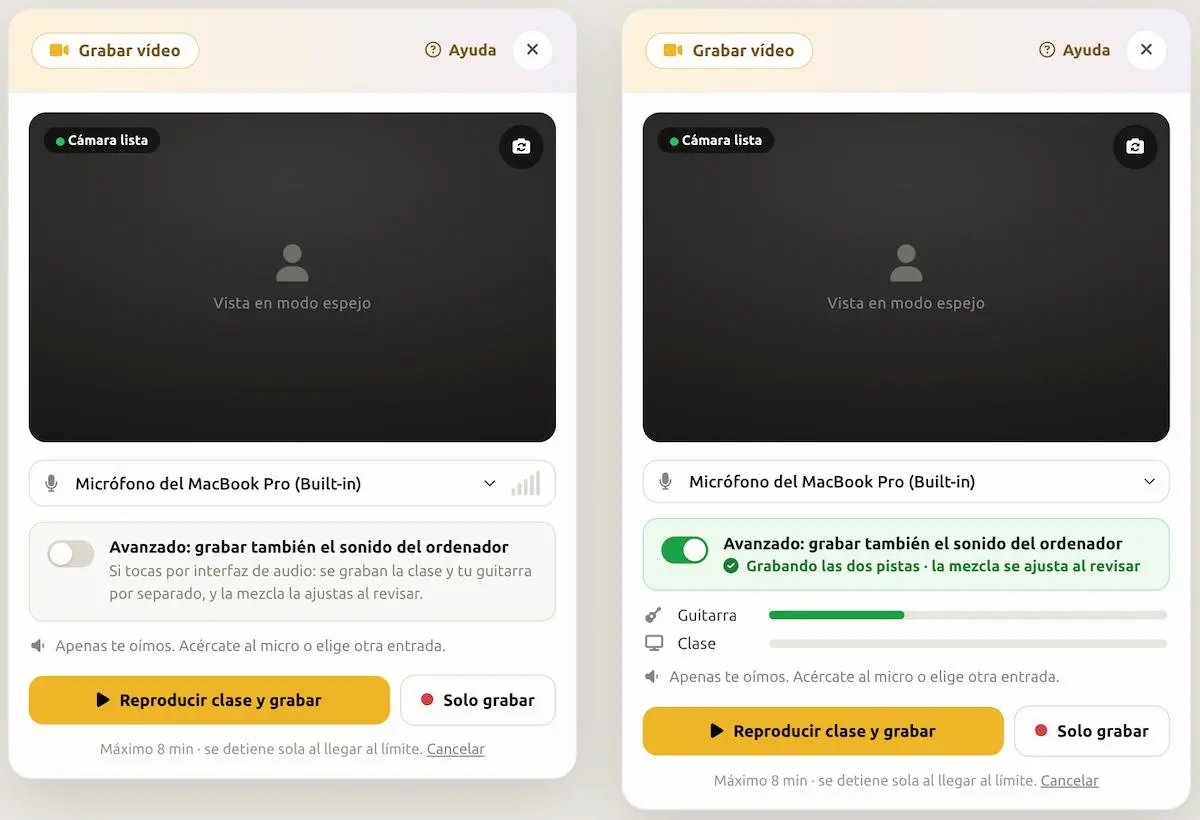
Si grabas con móvil o tablet puedes girar la cámara para elegir la que prefieras. Encontrarás el botón en el lado superior derecho de la pantalla.
Recomendación: recomendamos usar el navegador Google Chrome para garantizar un funcionamiento correcto de este sistema.
2. Niveles y entrada de audio
Antes de grabar comprueba que tu micrófono seleccionado capte sonido. Puedes comprobarlo con el medidor de nivel (si se ilumina de verde). Podrás cambiar de micrófono si tienes varias entradas de audio disponibles.
Solución problemas comunes de nivel:
- No entra sonido: Primero comprueba que estés bastante cerca del micrófono de tu ordenador. Si sigue sin funcionar comprueba que el micrófono seleccionado sea el correcto. A veces si usas auriculares inalámbricos puede que el sonido esté degradado, dado que suelen estar pensados para grabar la voz en llamadas y no para grabar instrumentos musicales.
- El sonido es distorsionado: aléjate del micrófono o si usas un amplificador baja el volumen.
3. Normal o Avanzado
Existen dos modos de grabación.
- El modo normal (predeterminado) que graba directamente desde el microfono disponible en tu móvil u ordenador.
- El modo avanzado que permite grabar el sonido de la clase y del interfaz por separado. Este modo sirve para los alumnos que graban usando un interfaz de audio externa, como tarjeta de sonido o amplificador/interfaz audio. Gracias a esta función podrás grabar tu guitarra por un canal y el audio de la clase en otro canal separado de manera automática. Al final de la grabación podrás mezclar los dos canales para obtener un mejor resultado final.
Al hacer click en modo avanzado hay que dar permiso a la aplicación de poder grabar la pestaña del navegador. Sin ese permiso no se puede grabar.
⚠️ El modo avanzado está disponible solamente con el navegador Google Chrome. Si no ves esta funcionalidad es por que tu navegador no la soporta.
4. Grabar
Tienes dos formas de grabar:
- Reproducir clase y grabar: reproduce el vídeo de la clase mientras te grabas, para que puedas tocar siguiendo el ejercicio. Si grabas con este sistema asegúrate de que el nivel del sonido de tu ordenador o tablet sea equilibrado con el sonido de tu guitarra. Puedes hacer una pequeña prueba grabando y ajustando antes de grabar la toma definitiva.
Al selecionar esta opción la ventana de grabación se redeuce para que puedas ver libremente la clase. Al parar la grabación se detiene automáticamente la reproducción de la clase. - Solo grabar: graba directamente, sin reproducir la clase (útil si ya sabes lo que quieres mostrar).
Durante la grabación verás un cronómetro para ver la duración del vídeo grabado. La grabación se detiene automáticamente al llegar a 8 minutos como máximo.
5. Revisar
Al terminar, puedes reproducir el vídeo grabado antes de decidir qué hacer con él. Si no te convence, puedes regrabar las veces que quieras.
6. Elegir qué hacer con el vídeo
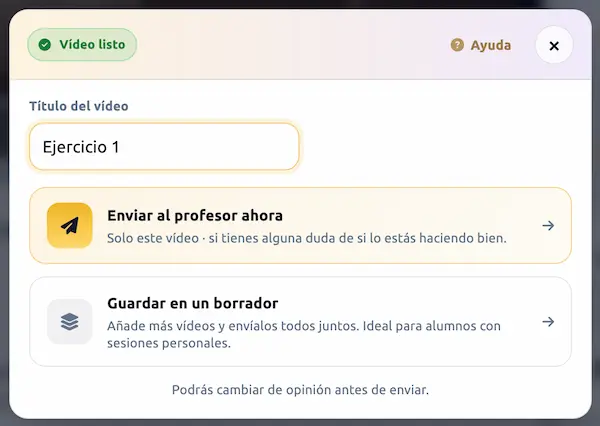
Una vez conforme con la toma, eliges entre:
- Enviar al profesor ahora: envía ese vídeo solo, de forma inmediata. Ideal para dudas puntuales ("¿lo estoy haciendo bien?").
- Guardar en un borrador: añade el vídeo a una carpeta (borrador) a la que puedes seguir sumando más vídeos antes de enviarlo todo junto. Ideal para sesiones completas con varios ejercicios.
7. Borradores
Un borrador puede tener hasta 6 vídeos. Puedes crear uno nuevo con un título, o añadir la grabación a uno que ya tengas abierto. Cuando termines de grabar todo lo que quieras mostrar, envías el borrador completo a tu profesor de una vez.
8. Confirmación
Al enviar (ya sea un vídeo suelto o un borrador completo), recibirás confirmación y podrás acceder directamente a la tutoría o al borrador desde ahí.
Límites técnicos
- Duración máxima por vídeo: 8 minutos
- Tamaño máximo por archivo: 600 MB
- Vídeos por borrador: hasta 6
Recomendaciones para un uso correcto
Micrófono: si usas auriculares o micrófono Bluetooth, el sonido puede salir con calidad de llamada telefónica (no de música). Siempre que puedas, usa el micrófono integrado del dispositivo o uno con cable/USB.
Volumen: si te acercas demasiado al micro o subes mucho el volumen, el audio puede saturar y sonar distorsionado. Si el sistema te avisa de que el audio "satura", aléjate un poco o baja el volumen y regraba.
Silencio: si apenas se oye sonido en la grabación, comprueba que tienes seleccionada la entrada de micrófono correcta antes de grabar.
Encuadre: procura que se vean bien tus manos y la guitarra, la cara no es importante, para que el profesor pueda valorar la técnica.
Entorno: graba en un lugar silencioso, sin ruido de fondo ni eco, para que el profesor te escuche con claridad.
Contenido del vídeo: puedes grabar un vídeo por cada duda que tengas, vídeos cortos y específicos (uno por ejercicio o pregunta) o un vídeo largo explicando a voz y tocando para mostrar las varias dudas que tienes. Si prefieres enviar varios vídeos cortos ponlos todos en un único borrador para que el profesor los revise a la vez.
Revisa antes de enviar: usa la reproducción de repaso para comprobar que se ve y se oye bien antes de enviarlo; si algo falla, regraba en el momento — es gratis y no cuenta como envío.
Borradores no enviados: si guardas un vídeo en un borrador pero no llegas a enviarlo, recuerda volver más tarde para completarlo y enviarlo — tu profesor no lo verá hasta que lo envíes.